3d max 3d맥스 vray 브이레이 오토캐드 BIM 3d max 3d맥스 vray 브이레이 오토캐드 BIM
3D MAX 전신거울 모델링

3D MAX 전신거울 모델링

오늘은 3DMAX로 전신거울 모델링을 해 보겠습니다. 거울프레임을 먼저 만들어 볼텐데요 FRONT VIEW에서 ELLIPSE를 하나 생성해 주는데요 크기는 1700X600사이즈로 맞춰줍니다. 이때 INTERPOLATION 탭에서 ADAPTIVE를 체크해 줍니다. 그렇지 않으면 추후에 만들어질 면에 각이 질수가 있어요 프레임에 맞는 형태를 그려줄건데요 단면을 먼저 생성해 주셔야겠죠? TOP VIEW에서 LINE으로 대략적인 모양을 그려줍니다. 형태가 제대로 잡히지 않았다면 VERTEX를 이동시켜 원하는 모양이 나올수 있도록 조금씩 수정해 줍니다. 그 다음 부드러운 모양이 나올수 있도록 FILLET값을 적용해 줍니다. 경로 오브젝트 선택해 준 뒤 BEVEL PROFILE MODIFY를 선택해 줍니다. 그 다음 PICK PROFILE을 선택한 뒤 단면을 클릭해 줍니다. 이때 원하는 방향이 아닐 경우 PROFILE GIZMO탭을 선택 한 후 단면을 원하는 방향으로 수정해 줍니다. 거울을 만
3dmax 회전계단모델링

3dmax 회전계단모델링

3d max로 회전계단 핸드레일 모델링 강의를 해보도록 할께요. 3d맥스도 잘해야하지만 우리카페 오면 주식 태어나서 처음하는데 하루 10분투자로 월급보다 더 벌고 있는 주식방 사람들의 실명후기를 볼수 있어요. 너무 거짓말 같죠? 주식방에 딱 1주일 아니 하루이틀만 봐도 우리방 종목으로 매일 엄청난 수익을 올리는걸 목격할수 있습니다. 방 사람들도 너무 수익률이 사기같다고 매일 그럽니다. 저는 여러분들께 제발 월급으로만 살려고 하지 말라고 늘 강조합니다. 그리고 제 3dsmax강의 제자와 주식을 하기에 제가 사기를 칠수가 없어요. 선생으로서 운영하는거니까요. 어제자 우리방 카톡내용입니다. 수익률이 너무 사기같아서 사기광고인지 알았다. 행복하다. 수익률이 사기같아서 포토샵으로 사기치는줄 알거다라는 내용입니다. ㅋㅋㅋ 꼭 재테크를 3d맥스맨과 함께 하시길 추천드립니다. 자 이제 강의로 들어가서 계단을 보면 “ 이렇게 생겼는데 대충 핸드레일을 어떻게 만들어야할 지 모르겠어요. arc를 이용해
3dsmax 3d맥스 symmetry 파이프모델링

3dsmax 3d맥스 symmetry 파이프모델링

오늘은 3dmax에서 점점 더 강력해지는 symmetry 기능을 이용해 파이프 모델링을 해보도록 하겠습니다. 안녕하세요 오늘은 하루종일 비가 내렸음 좋겠는 더워지는 근로자의 날 5월 1일입니다. 가뜩이나 비를 좋아하는데 초여름수준의 봄입구에서는 가끔은 시원한 비가 반가운 것 같습니다. 일단 시원해지기도 하고 빗소리도 좋아해서 비오는 날이면 차를 타고 가까운 물가로 가서 빗소리를 들으며 라디오 fm음악을.... 아니면 막걸리.. 좋죠 ... 본격적인 더운 봄 여름 시작 전에 비가 와주는것도 나쁘지 않아보여요. 이제 슬슬 중국발 미세먼지가 걱정되기도해서 비는 고마운 존재죠. 미세먼지 정말 싫잖아요. 왜 우린 이웃국가에게 이렇게 시달려야하는지.. 슬픕니다. 이번엔 symmetry로 몇가지 파이프를 만들어 볼까 합니다. 레듀샤라고 해야할까요? 그런 모양을 만들어 보도록 하겠습니다. tube로 파이프 모양을 일단 하나 만들어 보겠습니다. 크기 값은 원하시는데로 하시면 되겠고 세그먼트는 높이와
3DMAX 다각형 정사각형으로 모델링

3DMAX 다각형 정사각형으로 모델링

3dmax 임의의 다각형을 정사각형으로 모델링을 할줄 알아야 여러가지 폴리곤모델링의 실력이 엄청나게 늘어납니다. 3ds max 임의의 폴리곤 다각형을 정다각형으로 만드는 것을 질문하셨네요. 3dmax는 방법을 모를 수는 있어도, 안 되는 것은 없습니다. 12각형을 이야기하셨는데, 12각형은 좀 번거롭고, 8각형으로 해 보겠습니다. Plane을 만들고, editable poly로 바꿔서 가운데 면을 4개 선택했습니다. Spherify 모디파이어를 주시면 원형이 아닌 것이 원형이 되는데요. 원형이 되면 모든 edge의 길이가 같은 정다각형이 되겠죠? 지금 같은 경우는 모든 변의 길이가 본래 같았으니 잘 되지만, 변의 길이가 제각각 다른 경우에는 안 되는 경우도 많습니다. 그리고 면으로 하면 에러가 나오는 것을 보여드리려고 일부러 면을 선택했는데요. 면을 둥글게 만들기 위해서 변형을 하다가 에러가 나오니까 vertex를 선택하시는 편이 안전합니다. 가운데 면을 지우고 주변 vertex를
3DMAX snapshot애니메이

3DMAX snapshot애니메이

오늘은 3DMAX의 Snapshot애니메이션을 배워보겠습니다. 라인을 따라서 객체가 순차적으로 생성되는 기능을 보여드릴께요. 이것은 애니메이션에서 많이 쓰는 건데요. 예를 들어서, 기차 레일에 침목이 10,000개가 있어야 되는데 만 개를 장면에 다 설치를 하면, 장면이 매우 무겁겠죠. 그런데 카메라를 따라서 애니메이션이 되는 구간에만 레일이 생겨서 장면에는 침목이 20개만 설치되도록 할 수 있겠죠. Snapshot은 애니메이션이 되는 경로를 따라서 오브젝트가 계속 생성되는 원리입니다. 먼저 오브젝트가 따라갈 라인을 하나 그려줍니다. 라인을 따라 애니메이션이 되면서 생겨날 오브젝트를 하나 만들어 줍니다. Teapot을 하나 만들었습니다. 3dmax 최신 버전을 사용하고 계시다면 Animation - Position Controllers – Path Constraint을 선택해줍니다. 그러고 나면 오브젝트에서 점선이 나오는 것이 보이죠. 점선을 쭉 끌어당겨서 라인을 클릭해주면 끝입니다
3DMAX 하이글로시 반사재질

3DMAX 하이글로시 반사재질

3dmax에서 하이글로시 반사 재질 내는방법 강의입니다. Reflect를 아무리 올려도 렌더링을 걸면 반사광 없이 매트한 느낌만 나온다고 질문을 주셨는데요. 지금 이 장면이 그럴 수밖에 없는 것이, Reflect에서 중요한 점은 반사는 재질에서 퀄리티가 나오는 것이 아니라는 것입니다. 주변에 어떤 오브젝트가 반사되는가가 중요합니다. 초보자들은 반사 퀄리티를 잘 주면 사진처럼 현실감이 있게 될 거라 생각하시는 분이 많아요. 재질은 누가 주어도 똑같습니다. 그런데 어떤 사람의 반사는 사진처럼 리얼하고 어떤 사람은 그래픽 티가 나면서 어설프단 말이죠. 주변에 어떤 오브젝트가 반사가 되느냐? 카메라의 뷰가 어떻냐?에 따라 달라요. 주변 오브젝트와 카메라 뷰가 반사 재질의 답입니다. 질문의 그림은 일단 오브젝트가 흰색인데 주변 배경도 흰색이죠. 흰색에 흰색을 반사해봤자 반사되는 게 없어보이겠죠. 그리고 두 번째는 뷰를 잘못 잡았죠? burning이라는 라이트를 강하게 정면으로 위에서 주었기
포토샵 3d text

포토샵 3d text

오늘은 포토샵에서 3d text를 만들어 표현할수 있는 툴을 배워보겠습니다. 3d프로그램에서 올린것처럼은 자연수러울 수는 없지만 포토샵이라는 2d프로그램에서 어느정도 흉내내 볼수 있습니다. 우선 3d형상의 기본을 모르시는 분들도 계실수 있기 때문에 그부분에대해서 먼저 설명해 보겠습니다. 간단히 표현해서 x와 z라는 죄표축이 하나씩 있습니다. 이것을 2D좌표라고 합니다. 여기서 축이 하나 더 생기는데요 Z축이죠 이것이 기본적인 3D 좌표원리 입니다. 이제 가장 기본적으로 text를 이용해 3d 형상을 구현해 보겠습니다. 3D TEXT라는 글자로 만들어 줍니다. 레이어탭에 가보시면 3D라는 탭이있을텐데 이것이 없을 경우 Window에서 3d를 체크해 줍니다. 이 상태에서 글씨를 3d로 만들건데요 type >> extude to 3d를 눌러줍니다. 화면이 3d화면처럼 전환이 되면서 마우스로 view의 시점을 변경할수 있게 되죠 또한 글씨에 두께가 생기면서 입체적으로 볼수 있게 변환이 되었
3DMAX 재질라이브러리 저장

3DMAX 재질라이브러리 저장

3dmax Material Library 저장하기 Material Library를 저장할 때 중요한 점은 Set Project Folder를 써야 된다는 거에요. Title Bar 맨 위에 보시면 맨 끝 아이콘에 Project Folder가 있습니다. 아니면 Menu에 File – Manage에 보시면 Set Project Folder가 있습니다. Set Project Folder는 말 그대로 3dmax의 모든 mapping source, IES file, HDRI file, max file, proxy를 썼다면 proxy source 이런 것들의 전체 경로를 이 한 폴더로 모아주는 것입니다. 많은 분들이 맵핑 소스를 여기 저기서 가져다 쓰시고 난 다음에 맵핑 소스가 여기 저기 흩어져 있는데 이걸 좀 모아주는 명령어 없나요? 하고 질문 하시는데요. 물론 그런 명령어도 있기는 있습니다. 그런데 아주 정확히 작동은 잘 안 되는 편입니다. System 탭에 Bitmap/Photometri
3DMAX Modifier Button 편집

3DMAX Modifier Button 편집

.오늘은 3d max에서 Modifier Buttons을 편집하는 방법을 알아보겠습니다. 모디파이어 버튼을 어떻게 편집하는지, 그리고 본인의 컴퓨터에서는 버튼이 보이지 않고 있는데 어떻게 버튼을 보이게 하는지 질문을 해주셨습니다. 조금 다른 이야기를 하자면, 요즘엔 모디파이어를 잘 사용하지 않습니다. 이쪽으로 마우스를 가져가서 누르는 일이 많지 않죠. 마우스 우클릭으로 convert to: editable poly를 하고 12345 키보드 단축키로 Vertex, edge, border, polygon, element, 각각의 모드로 가죠. 어떤 모디파이어를 써야한다면 Active type이라는 무료 스크립트가 있어요. Active type 스트립트를 쓰시라고 권하고 싶네요. www.scriptspot.com 사이트에 가시면 스크립트를 검색하실 수 있어요. 사이트 우측 상단에 검색창이 있으니 active type을 검색합니다. Active type이라는 스크립트가 검색이 되지요? 스크
3DMAX 그라파이트 모델링

3DMAX 그라파이트 모델링

이번 시간에는 3dmax 그라파이트 툴 모델링 기능에 대해서 알아보도록 하겠습니다. 그라파이트 툴은 보통 리본메뉴라고도 합니다. 그라파이트 툴중에서 프리핸드 드로잉을 할 수 있는 툴이 있는데 그 기능에 대해서 알아보겠습니다. convert to editable poly로 바꿔준 오브젝트 하나를 만들어 줍니다. 그럼 3d max메뉴 상단에 보면 비활성화된 그라파이트 툴이 활성화되어 나오게 됩니다. 그 중에 freeform탭을 보면 프리핸드 드로잉을 할 수 있는 툴이 보이게 됩니다. 디폴트로 평면상에 그리고 싶을땐 grid로 그려주면 됩니다. 또는 오브젝트위에 그리고 싶다면 space옆부분의 화살표를 눌러서 draw on surface를 클릭해 준 다음 pick를 누르고 그리고자 하는 오브젝트를 찍어주면 plane오브젝트가 선택되는 걸 알 수 있습니다. 아니면 draw on selection을 클릭하면 마찬가지로 선택된 오브젝트에서 그릴 수 있게 됩니다. grid를 선택해 주고 shap
3DMAX 단면도 추출

3DMAX 단면도 추출

오브젝트 단면도나 단면 추출하는 방법 안녕하세요. 이번 여름은 비도 너무 많이오고 태풍도 자주 오는 여름이었던 것 같습니다. 저번 주 부터는 날씨가 많이 선선해져서 너무 좋네요. 이런 좋아진 날씨에 퇴근 후 외출을 하려면 꼬옥 마스크를 챙깁시다~ 하루 빨리 코로나 확진자가 없어지고 마음 편히 외출을 할수 있는 날이 왔으면 좋겠네요~ 오늘은 3DMAX의 기능들로 오브젝트의 단면을 잘라서 라인을 추출하는 방법을 알아보도록 하겠습니다. teapot를 예시로 한번 라인을 추출하는 법을 알아보도록 하겠습니다. 그림처럼 추출할 오브젝트인 주전자 오브젝트를 하나 만들어 주시면 되겠습니다 오른쪽에 있는 command panel에서 shapes에 있는 section입니다. section을 클릭하시고 클릭 드래그 한 후에 원하는 위치로 이동시켜서 create shape을 클릭 하시면 그 부분의 단면을 추출하고 name section shape 이라는 창이 곧 바로 뜨면서 이름을 정해줄 수 있습니다.
3D MAX 테이블 모델링

3D MAX 테이블 모델링

오늘은 3DMAX로 사각 유리 티테이블을 모델링 해 보도록 하겠습니다. PLAN을 하나 만들어 줍니다. 사이즈는 700X700으로 설정해 줍니다. 이때 세그먼트는 전부 1로 바꿔줍니다. EDITABLE POLY로 변경해준다음 EDIT POLY를 적용시켜 줍니다. POLYGON면을 선택한 후 INSET을 60정도로 해줍니다. INSET한 면을 DETACH해줍니다. EDIT POLY를 삭제해 주시구요 SHELL을 10만큼 줍니다. DETACH해 놓은 면을 선택한 후 SHELL을 적용해 주시구요 아래쪽으로 300정도 적용해줍니다. 유리가될 면을 HIDE해 줍니다. 그 다음 다리가 될부분의 사각박스를 EDITABLE POLY로 변경해 준 후 CONNECT될 라인을 선택한 후 SETTING값에서 개수는 3, 폭값은 –35정도록 적용해 줍니다. 이번에는 반대쪽 라인을 선택한 다음 동일한 CONNECT SETTING값을 적용해 주는데요 위치값만 다르게 변경이 되어야 하기 때문에 왼쪽으로 치우쳐지
3ds max 3d 맥스 코로나11 브이레이 vray6.2

3ds max 3d 맥스 코로나11 브이레이 vray6.2

사진 설명을 입력하세요. 3d 맥스 코로나11 브이레이6.2 렌더러중 어느것이 더 좋은가? 코로나 또는 V-RAY? 어떤 렌더링 엔진이 정말 더 나은가요? 둘 다 가장 인기 있는 렌더링 엔진이지만 어떤 것이 더 나은지 선택하는 것은 매우 어려운 작업입니다. 이 동영상에서는 두 엔진의 최신 버전을 분류별로 비교하여 올바른 옵션을 더 쉽게 찾을 수 있도록 도와드립니다. 끊임없는 질문과 문제 코로나 또는 vray 어느 렌더링 엔진이 정말 더 좋은지 둘 다 가장 인기 있는 렌더링 엔진이지만 어느 것이 더 나은지 선택하는 것은 매우 어려운 작업입니다. 이 비디오에서는 두 엔진의 최신 버전을 분류하여 비교하려고 합니다. 올바른 옵션을 보다 쉽게 찾을 수 있도록 시간은 렌더링 엔진 사용을 선택할 때 가장 중요한 요소 중 하나이므로 이 요소와 비교를 시작하겠습니다. 표시되는 장면은 두 렌더링 엔진 모두에 대해 동일한 조건을 가지며 렌더링 설정은 변경되지 않았습니다. 프로젝트 작업을 할 때 둘 다에
3dmax 챙모자 모델링

3dmax 챙모자 모델링

안녕하세요. 오늘은 3d max로 챙모자를 모델링 해보겠습니다. 챙모자는 여성분들께서 꽃놀이가서 사진을 찍을 때 사진이 예쁘게 나오는 아이템 중 하나죠 ^^ 얼굴은 나올 듯 말 듯 가리고 느낌은 여리여리하게 나오는 좋은 아이템입니다. 이 추운 겨울에 벌써 봄이 기다려지네요. 자 그럼 강의 시작할께요. ^^ 먼저 뷰포트에 실린더를 그려줍니다. 실린더를 선택한 상태에서 오른쪽마우스 쿼드 뉴에서 Convert to -> Convert to Editable poly로 변환해줍니다. 3DMAX에서 단축키 2를 눌러 edge 셀렉션 모드로 들어가셔서 뷰포트 front상태에서 세로 세그먼트들을 선택해주세요. 세로 세그먼트들이 선택되어있는 상태에서 오른쪽 쿼드메뉴의 connect창이나 오른쪽 모디파이패널에서 클릭해줍니다. 가로 세그먼트가 생성됩니다. 이 세그먼트를 1개, 아래로 이동시키기 위해서 다음 그림처럼 수치를 주었습니다., 그리고 단축키 4를 눌러 polygon셀렉션 모드로 들어가서 아랫부
3DMAX 무드등 캔들워머

3DMAX 무드등 캔들워머

안녕하세요 요새는 다들 집에서 향초 하나씩은 피우시죠? 그래서 오늘은 인터넷에서 찾은 향초를 피우는 무드등 캔들워머를 모델링 해 볼 시간을 가져보려고 해요. 3DMAX를 이용해 무드등 캔들 워머를 모델링해 보도록하겠습니다. 위의 사진은 인터넷에서 찾은 캔들 워머라고 하는데요 이것은 무드등으로도 쓸 수 있는 제품입니다. 이 제품을 모델링 해 보도록 하겠습니다. 먼저 오른쪽 Create 패널에서Cylinder를 선택해 다음 그림처럼 뷰포트에 그려 주세요 그려 준 실린더를 위쪽으로 하나 더 복사해 주세요 알파벳s를 눌러 3d max 단축키 스냅을 켜 줍니다. 그 상태로 프론트 뷰에서 아랫부분의 스냅을 잡은 채로 리프트 버튼을 누른 채 위로 올려 드래그 앤 드롭 해주세요. Clone Options 창이 나오면 copy 상태로 ok 버튼을 눌러줍니다. 사진을 보면 위쪽에 무드등이 나오는 부분이 높이가 더 높기 때문에 실린더의 높이를 적당히 조정해줍니다. 위쪽 실린더를 선택해준 상태에서 마우스
3DMAX 바람개비 모델링

3DMAX 바람개비 모델링

옷차림도 가벼워지고 따뜻한 봄 날씨에 어릴 적 많이 만들었던 바람개비를 3DMAX 폴리곤 모델링을 통해 만들어 보고자 합니다. 사용하는 기능은 Bend , Turbosmooth, shell 기능을 사용하여 만들어 봅니다. 간단하게 만들어 볼 수 있는 바람개비 만들기를 시작합니다. 1) 뷰포트가 4개로 분할되어 있다면 창에서 먼저 Front View를 확대해 줍니다. 단축키는 Alt+W를 누르면 내가 원하는 창을 화면에 가득 차게 할 수 있습니다. 확대된 Front View 창에서 Ctrl+오른쪽 마우스 버튼을 누르면 나오는 창에서 Plane을 선택해 적당한 크기의 Plane을 만들어 줍니다. Modify 창 아래 Modify List에서 Edit Poly을 선택해 적용해줍니다. 2) 객체를 선택한 상태에서 마우스 오른쪽 버튼을 누르면 뜨는 창에서 QuickSlice를 선택합니다. 스냅 단축키 s를 누르고 상단 좌측 끝에서 하단 오른쪽 끝으로 Slice 해줍니다. 3) 단축키 1번을
3D MAX 히스토리 저장하기

3D MAX 히스토리 저장하기

안녕하세요. 오늘은 여러분들을 위해서 제가 준비한 강좌는 3D MAX에서 히스토리 저장하는 방법 이예요. 우리가 판매할 제품을 모델링을 하게 되면 이제 마지막에는 모델링을 부탁한 직장상사에게 내가 직접 만든 작품을 보여주게 될 텐데요. 내가 만든 작품을 직장 상사가 보면서 만족을 하면 좋지만 가끔가다 어떻게 해서 만들었는지 과정을 좀 보여달라는 직장상사가 있으실 거라 생각이 들어요. 어떻게 해서 만들었는지 간단하게 설명을 해 주면 좋지만 사실 설명을 해드리기 어렵잖아요. 그럴 때 이 기능을 활용해서 참고 한 다음 조리 있게 설명을 해주면 되어요. 그래서 내가 만든 작품을 어떠한 과정이 이루었는지 과정들을 모두 스캔 또는 기록을 하여주는 기능이 있는데요. 쉽게 이야기를 하면은 우리가 자주 이용하는 프로그램인 오토캐드를 보면 명령어를 기입하는 창 쪽에 보면 이렇게 어떤 명령어를 이용하였는지 보여주는 창이 있듯이 3d max도 내가 이용했던 명령어나 수치 값을 일일이 다 기록해서 보여주는
3DMAX Vraydirt 리얼한 재질

3DMAX Vraydirt 리얼한 재질

Vray Dirt 이번 시간은 3DMAX의 VrayDirt더럽고 리얼한 재질을 만들기에 대하여 알아보도록 하겠습니다. 3d Max의 VrayDirt는 때를 입혀주는 맵이며, 낡아서 때가 묻는 것에 많이 사용이 됩니다. 단축키 ‘M’을 눌러 재질 편집창을 활성화 한 후에 Material/map browser를 연 후에 VrayMtl을 선택해 줍니다. 그리고 diffuse에 아래와 같이 VRaydirt를 적용시켜 줍니다. VrayDirt의 메뉴들은 아래와 같으며 VrayDirt parameters에 대하여 알아보도록 하겠습니다. VrayDirt VRayDirt Parameters> - Radius : VRayDirt 효과가 생성되는 영역의 양을 결정합니다. 맵을 적용한 경우 흰색이면 전체 반경 값이 사용되며, 검은 색이면 0이 사용됩니다. Radius에 따라 때가 입혀지는 영역이 차이가 납니다. - Occluded color : 때가 입혀질 영역에 대해 색상 또는 맵을 지정할 수 있습니
3D MAX Vantage밴티지 2.2출시

3D MAX Vantage밴티지 2.2출시

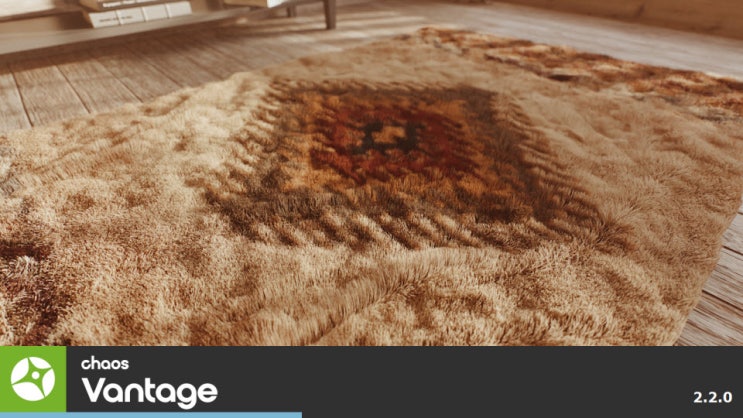
3DMAX 실시간 렌더러 Chaos Vantage 2.2 출시 되었습니다. 카오스 밴티지 제품 매니저인 시메온 발라바노프가 제품에 추가된 최신 기능을 살펴봅니다. V-Ray Fur 및 VRayHairNextMtl 지원을 사용하여 사실적인 잔디, 직물, 카펫 텍스처 및 생생한 머리카락을 만들수 있습니다. 새로운 디스플레이스먼트맵을 사용하여 장면 지오메트리에 복잡한 디테일을 추가할수 있습니다. 새로운 기능 지오메트리 V-Ray Fur, Ornatrix, Hairfarm 및 XGen 헤어를 지원합니다. V-Ray Displacement 지원. 새로운 V-Ray 6.2 포레스트 팩 및 레일 클론 인스턴싱 지원. 재질 V-Ray 헤어 넥스트 재질 지원. 하드웨어 인텔 메테오 레이크 iGPU 지원. 배치 렌더링 렌더링 설정 옵션 및 렌더링 대기열 항목이 이제 .vantage 파일에 저장됩니다. 라이브 링크 3Ds Max 밴티지 툴바에 밴티지 라이브 링크 설정 대화 상자가 추가되었습니다. UI/
3D MAX 줌 속도 조절

3D MAX 줌 속도 조절

안녕하세요. 이번 시간에는 여러분들을 위해서 3D MAX 줌 속도조절 강좌를 준비했어요. 우리가 3d 프로그램을 이용해서 모델링 하다보면 오브젝트를 확대나 축소를 하면서 보기도 할 텐데 작업을 하다 보면은 내가 보기를 원하는 오브젝트를 확대나 축소를 하기 위해서 마우스 휠을 돌리다 보면 이미 보고 싶은 뷰를 넘겨버려서 확대나 축소하기 힘들 때가 있어요. 먼저 뷰포트에서 보여지는 오브젝트를 확대나 축소를 해서 볼 수 있는 방법은 여러방법들이 있는데요. 먼저 여러분들이 즐겨 사용하고 있는 마우스의 휠을 통해서 돌리다보면 뷰포트에서 오브젝트가 확대되거나 축소되어지는 것을 알 수가 있고요. 그리고 화면에 우측 하단에 보면은 오브젝트를 확대나 축소해서 볼 수 있게 사용이 되어지는 줌이라는 툴이 있는데요. 단축키로 알트+z예요. 이 툴을 선택 해준 상태에서 마우스 왼쪽 버튼을 드래그 해주는 것에 따라서 오브젝트가 확대되거나 축소 되어지는 것을 알 수가 있지요. 여기서 쉬프트키 와 그리고 알트키
ⓒ 2022 [3d max 3d맥스 vray 브이레이 오토캐드 BIM] All rights reserved.
Supported by Keyzard